ペイントユアーズの写真の選び方|無料の画像加工サービスも実際に試してみた
【PR】本記事にはプロモーションが含まれています。
こんにちは、ノア犬の日常『ノア』と飼い主です。
ペイントユアーズを注文しようとして、「どの写真を選べばいいの?」と手が止まっていませんか?
注文後の写真差し替えはできないので、ここだけは慎重に選びたいところです。
この記事では、48色を完成させたわが家の経験と公式サイトの情報から、失敗しない写真の選び方をまとめます。
さらに、公式の無料画像加工サービスをノアの写真で実際に試したので、加工前後の変化もお見せします。
どんな写真がきれいに仕上がるか
キャンバスの下絵は、送った写真からそのまま作られます。
つまり、写真選びが仕上がりの土台です。
チェックするポイントは5つです。
- ピントが合っている(ピンボケはNG)
- 顔が大きくはっきり写っている
- 明るい場所で撮っている
- 背景がシンプル(ごちゃごちゃは塗るのも大変)
- キャンバスの縦横に近い構図(縦長なら縦向き写真)
キャンバスのサイズ選びで迷っている方は、サイズの選び方の記事もあわせてどうぞ。
とくに見落としがちなのが背景です。
公式サイトの口コミでも、「木が背景の48色は大変だった」「同系色ばかりだったので、次は背景にも気をつけて写真を選びたい」という声がありました。
背景がごちゃごちゃしていると、塗る場所が細かくなって難易度も上がります。
古い写真は画質を上げれば大丈夫
公式サイトによると、ピンボケしていなければスマホで撮った写真で問題ないとのことです。
古い写真や画質が低い写真の場合は、無料の画像加工サービスでイラスト化すると、きれいなキャンバスにできると公式が案内しています。
「もう撮り直せない写真」でも道があるのは、亡くなった子の絵を作りたい方にも心強いところです。
無料の画像加工でできること
ペイントユアーズには、注文前に使える無料の画像加工サービスがあります。
できることは大きく4つです。
| 加工メニュー | できること |
|---|---|
| 背景の変更 | 背景を削除・変更して被写体を引き立てる |
| マジック消しゴム | 写り込んだ不要なものを自然に消す |
| アート風に変換 | 写真を絵画のようなタッチに変換する |
| 新しい画像を作成 | 特徴を保ったまま新しい構図の画像を作る |
2匹の犬が別々に写った写真を、1枚にまとめてもらうこともできます。
使い方は「写真をアップロード → 加工を選ぶ → ダウンロードして注文時にアップロード」の3ステップです。
- 利用は無料(公式の専用ツール)
- GoogleアプリやLINE、Instagramのアプリ内ブラウザでは動かない(SafariやChromeで開く)
- アップロードした画像は2週間後に自動削除されるので安心
ノアの写真で実際に試してみた
実際にどれくらい変わるのか、庭で撮ったノアの写真で「アート風に変換」を試してみました。
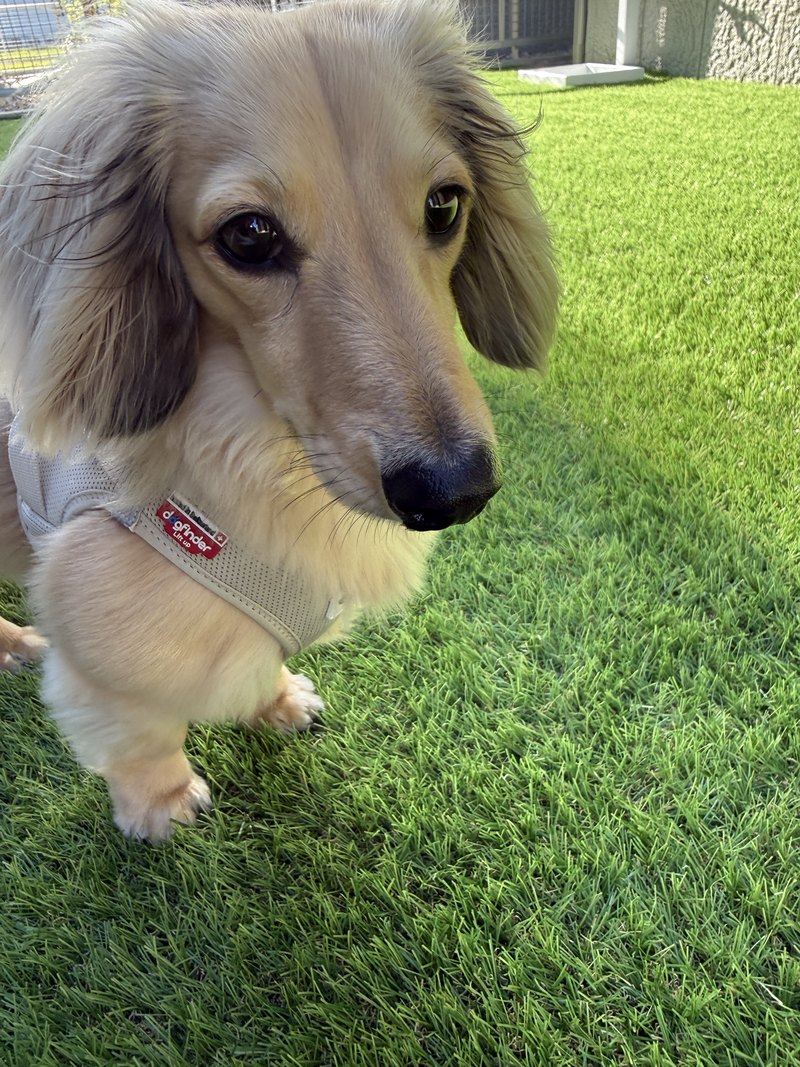
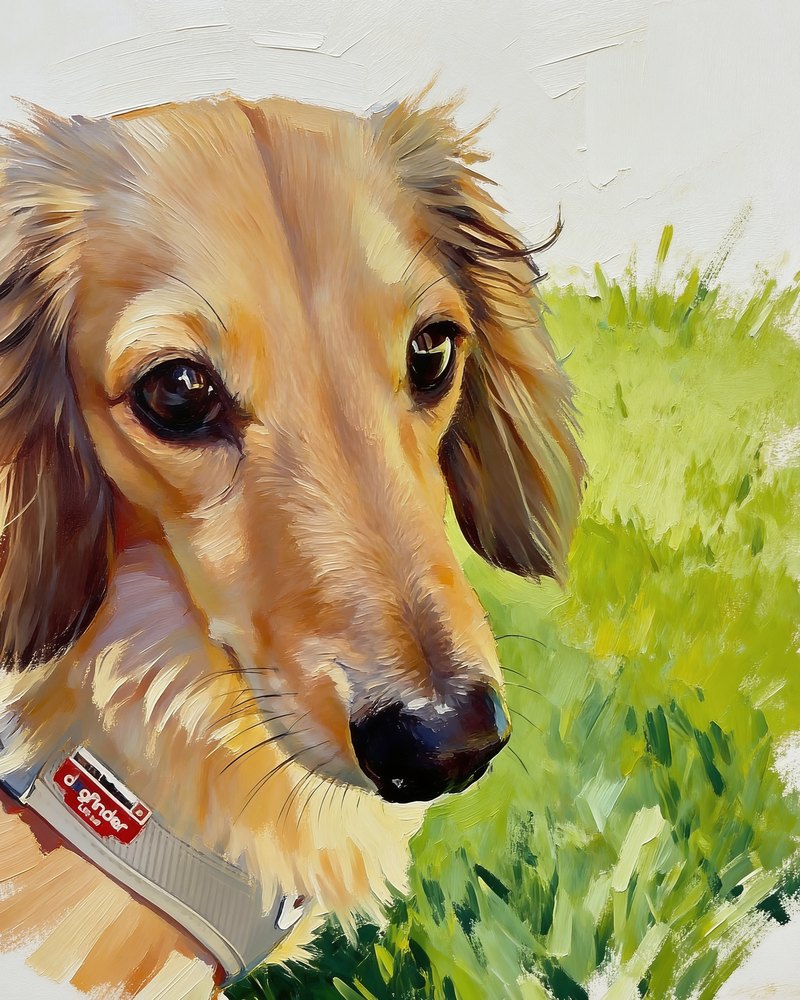
※上の2枚目は加工ツールが変換した画像で、私が塗った絵ではありません。
背景に写っていたフェンスや物が消えて、絵画風の背景に整理されました。
毛並みも油絵のようなタッチになって、このまま額に入れたくなる仕上がりです。
ここまで無料でできるとは思いませんでした。
この加工した画像で注文すると、これが下絵になったキャンバスが届く流れです。
ちなみに、写真の雰囲気をそのまま残したい場合は「写真のまま出力」も選べます。
実際に塗って完成させた作品は、48色の口コミ記事で公開しています。
犬以外の写真でも作れる?
公式サイトによると、人物・ペット・風景など基本的にどんな写真でもOKで、イラスト画像での注文もできます。
口コミでも、旅行で撮った写真を絵画加工した方や、家族の写真で作った方の声がありました。
家族の記念日や、思い出の風景を形にするのも良さそうです。
よくある質問|写真選びと画像加工
Q. 注文したあとに写真を差し替えられますか?
A. できません。注文確定後すぐに制作が始まるためです。
注文前に、使う画像に間違いがないか必ず確認してください。
Q. 完成イメージを注文前に見られますか?
A. 事前のデザインプレビューは提供されていません。
写真選びに迷ったら、公式のサポートに相談できます。
Q. 写真に入っている文字はきれいに出ますか?
A. 小さい文字や細かい書体は、再現されないことがあります。
文字を入れたい場合は、大きくはっきり見える画像を使うのがおすすめです。
まとめ|迷ったら無料加工に任せる
写真の選び方と無料の画像加工サービスについて、最後にまとめます。
- 写真は「ピント・顔の大きさ・明るさ・背景・縦横」の5つでチェック
- スマホ写真でOK。低画質でもイラスト化でカバーできる
- 無料加工で背景変更・不要なものの削除・アート風変換ができる
- 注文後の写真差し替えはできないので注文前に最終確認
「いい写真がない」は、あきらめる理由にならなくなりました。
手持ちの写真をアップロードして、まずは無料の加工でどう変わるか見てみるのが一番早いです。
注文前には、クーポンのもらい方の記事もあわせてどうぞ。
\ まずは無料加工で試してみる /
ペイントユアーズ公式サイトを見る